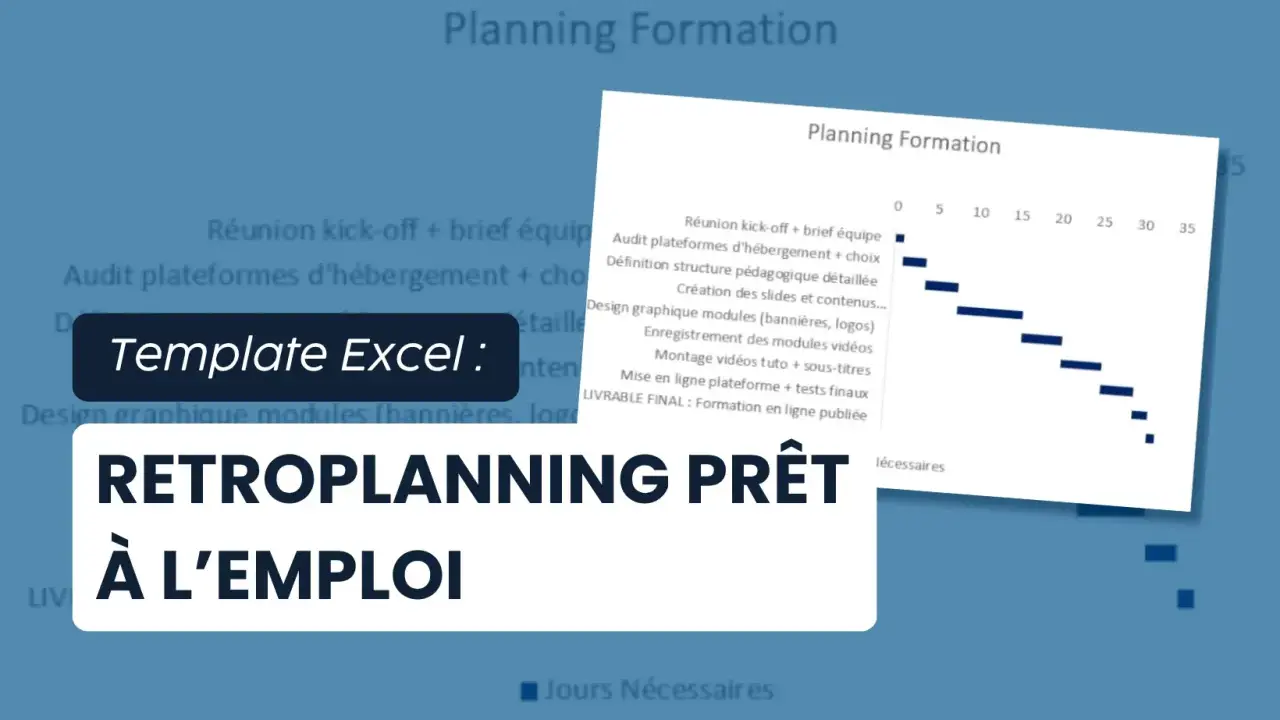
Un bon rétroplanning ne sert pas seulement à afficher des dates. Il permet surtout de partir d’une échéance ferme et de remonter, tâche par tâche, jusqu’au jour où l’équipe doit démarrer sans se raconter d’histoires sur les délais. Dans cet article, je montre comment construire ce type de planning dans Excel, quelles formules utiliser, comment gérer les jours ouvrés en France et où l’outil atteint vite ses limites. L’objectif est simple : que vous puissiez piloter un lancement, un événement ou une feuille de route produit avec un tableau réellement exploitable.
Les points à garder en tête avant de construire votre tableau
- Un rétroplanning part de la date de livraison, puis remonte vers les jalons amont.
- Excel fonctionne bien si les tâches, les dépendances et les responsables sont clairement posés.
- Les fonctions
SERIE.JOUR.OUVREetNB.JOURS.OUVRESévitent les erreurs sur les jours ouvrés et les jours fériés. - Une bonne base contient au minimum la tâche, la durée, le responsable, le statut et la marge.
- Dès que les dépendances se multiplient ou que plusieurs équipes modifient le fichier, un outil dédié devient plus sûr.
Ce qu’un rétroplanning doit contenir avant de toucher à Excel
Avant toute formule, je préfère poser le squelette du projet. Un rétroplanning utile n’est pas une simple liste de tâches avec des dates, c’est une structure qui relie la date cible, les jalons, les dépendances et la marge de sécurité. Si cette base est floue, Excel ne fera qu’habiller une mauvaise logique.
| Colonne | Ce que j’y mets | Pourquoi c’est utile |
|---|---|---|
| Tâche | Une action claire, verbée et sans ambiguïté | Évite les intitulés vagues qui empêchent de suivre l’avancement |
| Jalon | Un point de validation, de livraison ou de décision | Permet de remonter le planning à partir des échéances critiques |
| Durée ouvrée | Nombre de jours réellement travaillés | Corrige les erreurs liées aux week-ends et aux jours fériés |
| Date cible | Date de fin au plus tard | Donne le cadre du rétroplanning |
| Responsable | La personne ou l’équipe en charge | Rend le suivi opérationnel, pas seulement théorique |
| Dépendance | Ce qui doit être terminé avant de commencer | Évite de planifier une tâche impossible à lancer |
| Statut | À faire, en cours, bloqué, terminé | Permet de piloter le projet au quotidien |
| Marge | Quelques jours réservés aux imprévus | Protège le chemin critique contre le moindre glissement |
J’aime aussi séparer les données brutes et la vue visuelle. Une feuille pour les paramètres, une feuille pour les tâches, une feuille pour le calendrier : cette séparation évite de casser les formules dès que le fichier commence à vivre. Une fois cette structure posée, on peut construire le calcul à rebours sans bricoler.
Construire la date cible et remonter les jalons
La logique est simple, mais elle change complètement la façon de travailler : je pars de la livraison finale, puis je remonte vers les livrables qui la précèdent. Pour un lancement de campagne, une mise en ligne produit ou un événement, cela évite d’ordonner le projet comme si tout pouvait démarrer tout de suite.
- Je fixe d’abord la date finale, sans la négocier trop tôt.
- Je liste les livrables dans l’ordre inverse : validation finale, intégration, production des contenus, design, cadrage.
- J’attribue à chaque tâche une durée en jours ouvrés, pas en jours calendaires.
- Je calcule la date de début au plus tard avec une formule de type
=SERIE.JOUR.OUVRE(C2;-B2+1;$H$2:$H$15), siC2contient la date de fin etB2la durée. - J’ajoute une marge sur les tâches à risque, surtout quand une validation externe peut tout bloquer.
Pour prendre un exemple concret, si la livraison d’une landing page est fixée au 30 juin 2026, je commence par la dernière validation, puis j’enchaîne avec l’intégration, la recette et la production des contenus. Cette remontée force à voir très tôt les tâches qui consomment le plus de temps réel. C’est là que le rétroplanning devient vraiment utile : il ne décrit pas seulement un futur idéal, il expose les points de friction avant qu’ils ne cassent la date cible.
Les formules Excel qui automatisent le travail
J’écris ici les noms de fonctions tels qu’ils apparaissent dans Excel en français. C’est un détail, mais il évite beaucoup d’erreurs quand on partage un fichier entre plusieurs personnes.
| Fonction | Rôle dans le rétroplanning | Quand je l’utilise |
|---|---|---|
SERIE.JOUR.OUVRE |
Avance ou recule une date en jours ouvrés | Pour calculer une date de début ou de fin au plus tard |
NB.JOURS.OUVRES |
Compte le nombre de jours ouvrés entre deux dates | Pour comparer la durée prévue et la durée réelle |
SERIE.JOUR.OUVRE.INTL |
Gère un week-end personnalisé | Quand le samedi est travaillé, ou quand le rythme n’est pas standard |
NB.JOURS.OUVRES.INTL |
Compte les jours ouvrés avec un week-end personnalisé | Pour des équipes ou des contextes de travail atypiques |
La vraie différence se joue souvent dans les détails. Si vous oubliez les jours fériés, votre tableau paraît propre mais il raconte une histoire fausse. En France, les ponts de mai et les jours fériés mobiles peuvent décaler un projet de manière très concrète. Je réserve donc toujours une plage dédiée aux absences prévisibles et je la référence dans toutes les formules.
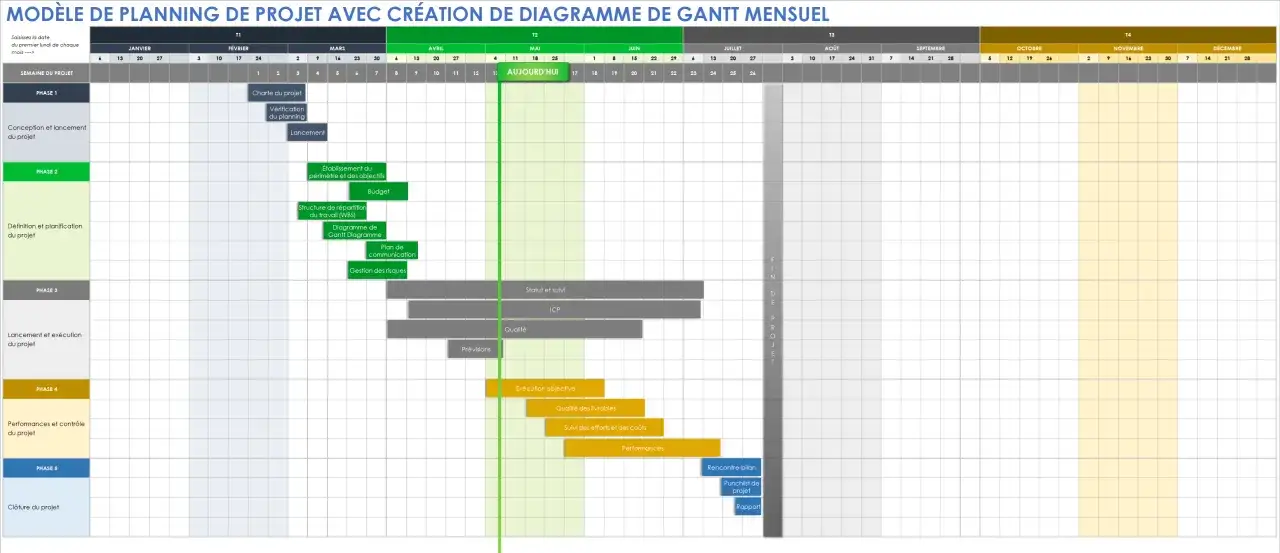
Pour dessiner une barre façon Gantt dans une feuille Excel, je place les dates en ligne 1 et j’applique souvent une mise en forme conditionnelle basée sur =ET(D$1>=$C2;D$1<=$D2). La cellule s’affiche alors quand la date de la colonne se situe entre le début et la fin de la tâche. Ce n’est pas un gadget visuel : c’est ce qui transforme un tableau de saisie en outil de lecture rapide.
Quand une tâche glisse, j’utilise aussi des tests simples avec SI pour afficher un statut lisible, par exemple « en retard », « en cours » ou « terminé ». Ce petit automatisme fait gagner du temps à l’équipe, surtout quand le fichier sert de point de référence pendant plusieurs semaines.
Rendre le tableau lisible pour l’équipe
Un rétroplanning peut être techniquement juste et rester inutilisable. C’est souvent le cas quand le fichier accumule des couleurs incohérentes, des cellules fusionnées et des colonnes qui changent de sens selon la personne qui l’a modifié. Je préfère un tableau un peu austère mais lisible, parce qu’un planning de projet doit être compris en dix secondes, pas déchiffré pendant un quart d’heure.
- Une ligne = une tâche, sans empiler plusieurs actions dans la même cellule.
- Un code couleur stable pour distinguer les phases, les urgences et les blocages.
- Des listes déroulantes pour le statut, afin d’éviter les variantes du type « en cour », « en cours », « cours ».
- Un filtre sur le responsable pour que chacun voie son périmètre en un clic.
- Une ligne figée en haut, pour garder les en-têtes visibles quand le fichier s’allonge.
- Des cellules protégées sur les colonnes de calcul, afin d’éviter les erreurs de manipulation.
Je recommande aussi de garder une feuille « paramètres » avec la date cible, les jours fériés et le rythme de travail, puis une feuille « suivi » pour les commentaires, les retards et les validations. Cette séparation paraît un peu scolaire au début, mais elle devient vite indispensable dès que plusieurs personnes interviennent sur le même fichier. Et c’est justement à ce moment-là que les erreurs commencent à apparaître.
Les erreurs qui font dérailler la planification
Les mauvais rétroplannings ne se ratent presque jamais sur la théorie. Ils se ratent sur trois ou quatre détails très concrets que l’on croit secondaires. En pratique, ce sont eux qui font perdre la crédibilité du tableau.
- Confondre jours ouvrés et jours calendaires : une tâche de 5 jours n’occupe pas forcément 5 jours d’affilée.
- Oublier les jours fériés et les ponts : le planning est alors faux au moment même où il semble le plus solide.
- Ne pas poser les dépendances : on planifie une tâche avant que son entrée ne soit prête.
- Ajouter trop de marge partout : le planning devient lourd et perd sa fonction de pilotage.
- Ne pas identifier le chemin critique : c’est la chaîne de tâches qui fixe réellement la date finale, et si elle glisse, tout le projet glisse.
- Tout mélanger sur une seule feuille : la saisie, le rendu et le suivi finissent par s’écraser mutuellement.
Sur les projets que je considère comme sensibles, je préfère ajouter une marge de 10 à 15 % uniquement sur les tâches qui portent le risque réel : validation client, intégration technique, recette, livraison externe. Mettre de la marge partout donne une impression de sécurité, mais dilue surtout l’attention là où elle compte vraiment. Quand ces erreurs se répètent, Excel ne manque pas seulement de rigueur, il commence surtout à montrer ses limites structurelles.
Quand Excel suffit et quand il faut passer à un outil dédié
Je n’ai rien contre Excel. Pour cadrer un lancement, aligner une petite équipe ou bâtir un premier plan de livraison, il reste très efficace. En revanche, dès que le suivi quotidien devient plus important que la construction du plan, je commence à regarder ailleurs.
| Situation | Excel | Outil dédié |
|---|---|---|
| Projet court ou moyen, avec peu de changements | Très adapté | Souvent superflu |
| Une trentaine de tâches bien cadrées | Encore confortable | Utile si le suivi doit être partagé en continu |
| Plusieurs équipes, validations croisées, dépendances nombreuses | Possible, mais fragile | Plus fiable |
| Mise à jour quotidienne par plusieurs personnes | Risque de conflits de version | Plus robuste |
| Alertes, historique, droits d’accès, commentaires centralisés | Limité | Plus adapté |
Le modèle minimal que je réutiliserais pour chaque lancement
Quand je veux gagner du temps sans perdre en fiabilité, je garde toujours la même ossature. Elle marche pour une campagne marketing, une release produit, un événement ou une refonte de site.
- Feuille paramètres : date cible, week-end, jours fériés, marge standard.
- Feuille tâches : tâche, responsable, durée ouvrée, dépendance, statut, date de début, date de fin.
- Feuille vue calendrier : affichage type Gantt avec mise en forme conditionnelle.
- Feuille suivi : commentaires, alertes, retard réel, décisions prises.
- Règle de gestion : une seule source de vérité, une seule logique de calcul, des colonnes protégées.
Avec cette base, je peux reprendre un fichier d’un lancement à l’autre sans réinventer la méthode. Le vrai gain n’est pas seulement de calculer des dates : c’est de voir très tôt ce qui menace l’échéance finale, de décider où mettre de la marge et de savoir, sans ambiguïté, quand Excel reste suffisant et quand il faut changer d’outil.